
Mehrere Liegenschaften in einem Portal verwalten
Alle Häuser laufen in einer Organisation, jedes Treppenhaus ist ein eigener Platz. Über Markierungen legen Sie fest, welche Aushänge in welchem Haus erscheinen.
Als Video
Das Video läuft ohne Ton, die Schritte stehen als Untertitel darin.
Schritt für Schritt
Schritt 1: Legen Sie unter „Bildschirme → Plätze“ für jedes Treppenhaus einen eigenen Platz an.
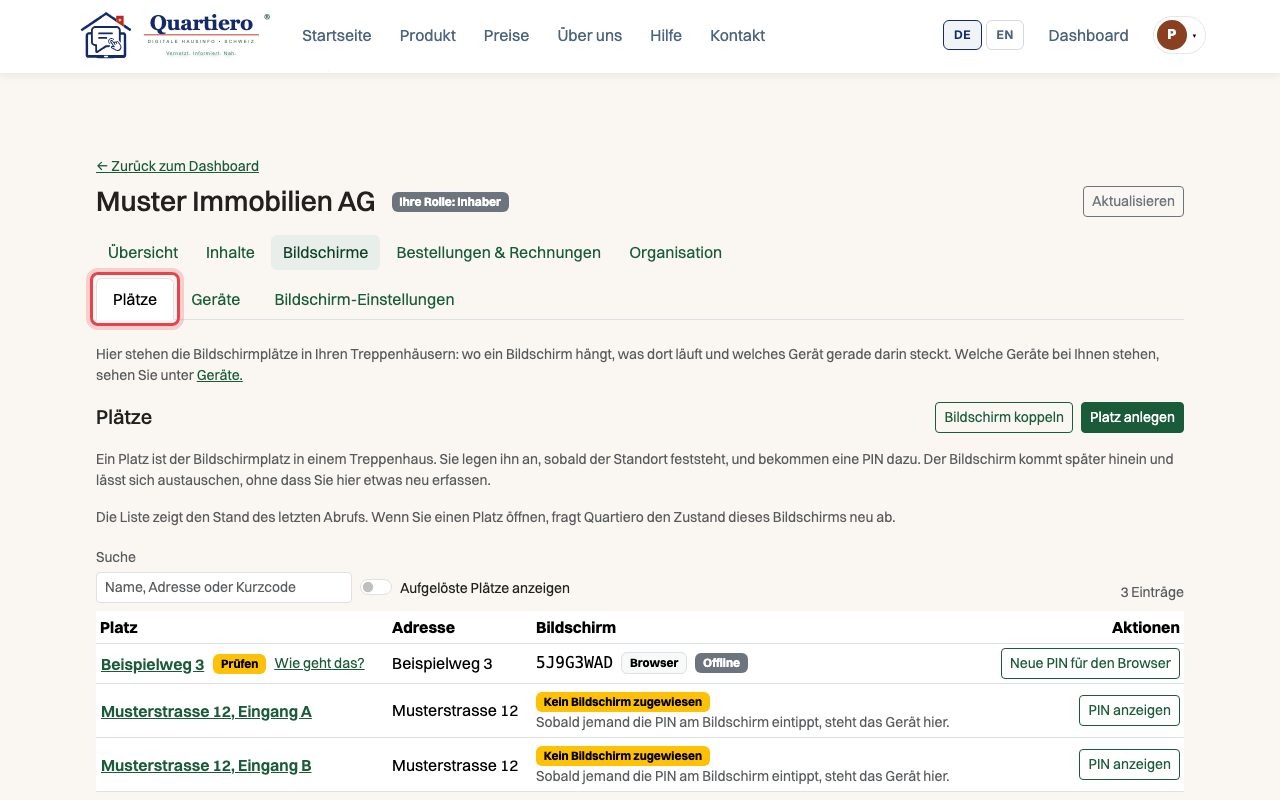
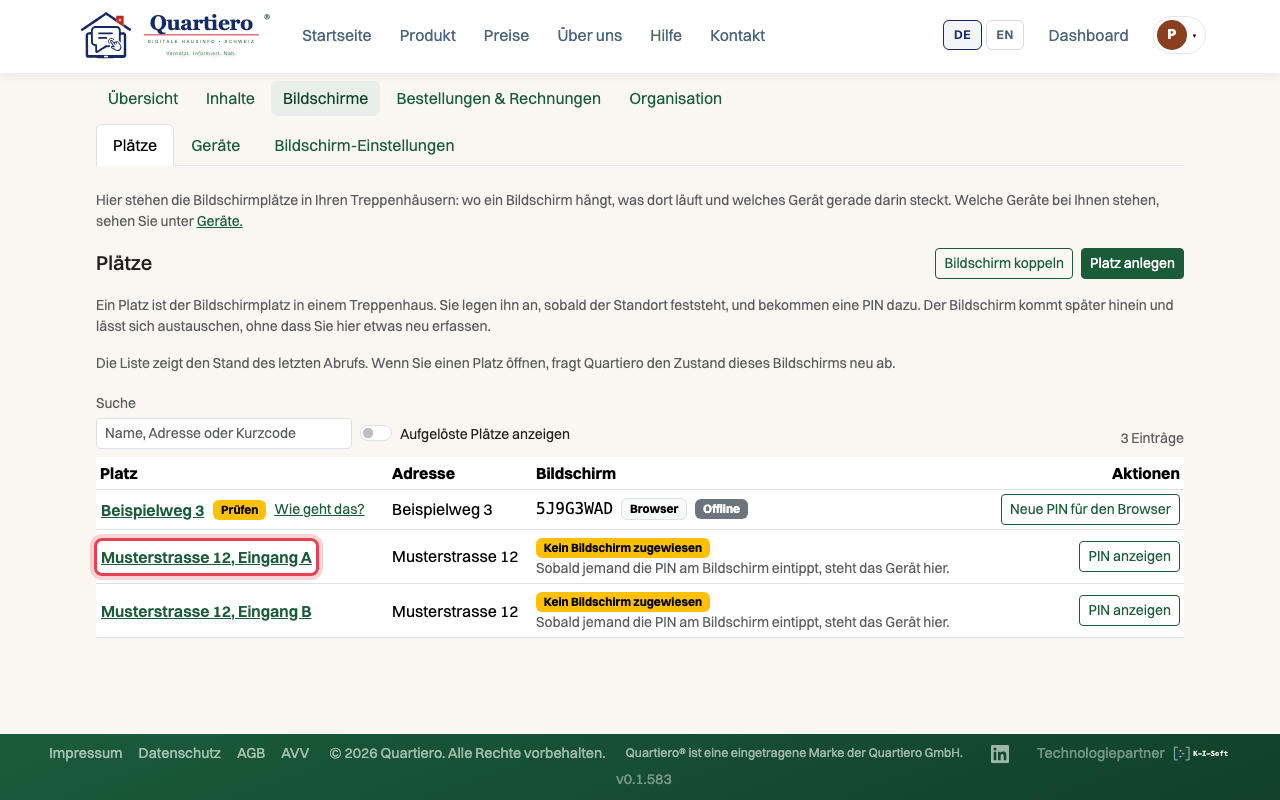
Schritt 2: Öffnen Sie einen Platz und klicken Sie auf „Platz bearbeiten“.
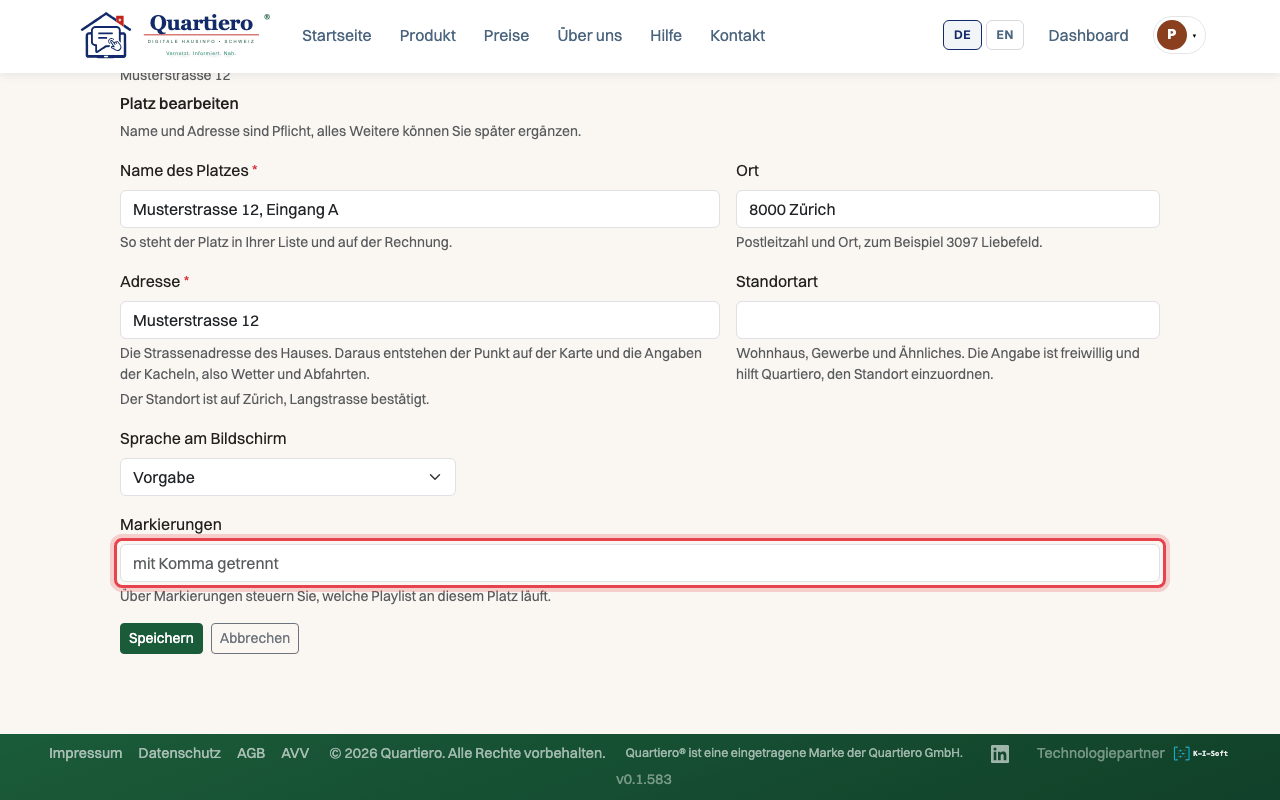
Schritt 3: Tragen Sie unter „Markierungen“ die Liegenschaft ein und speichern Sie.
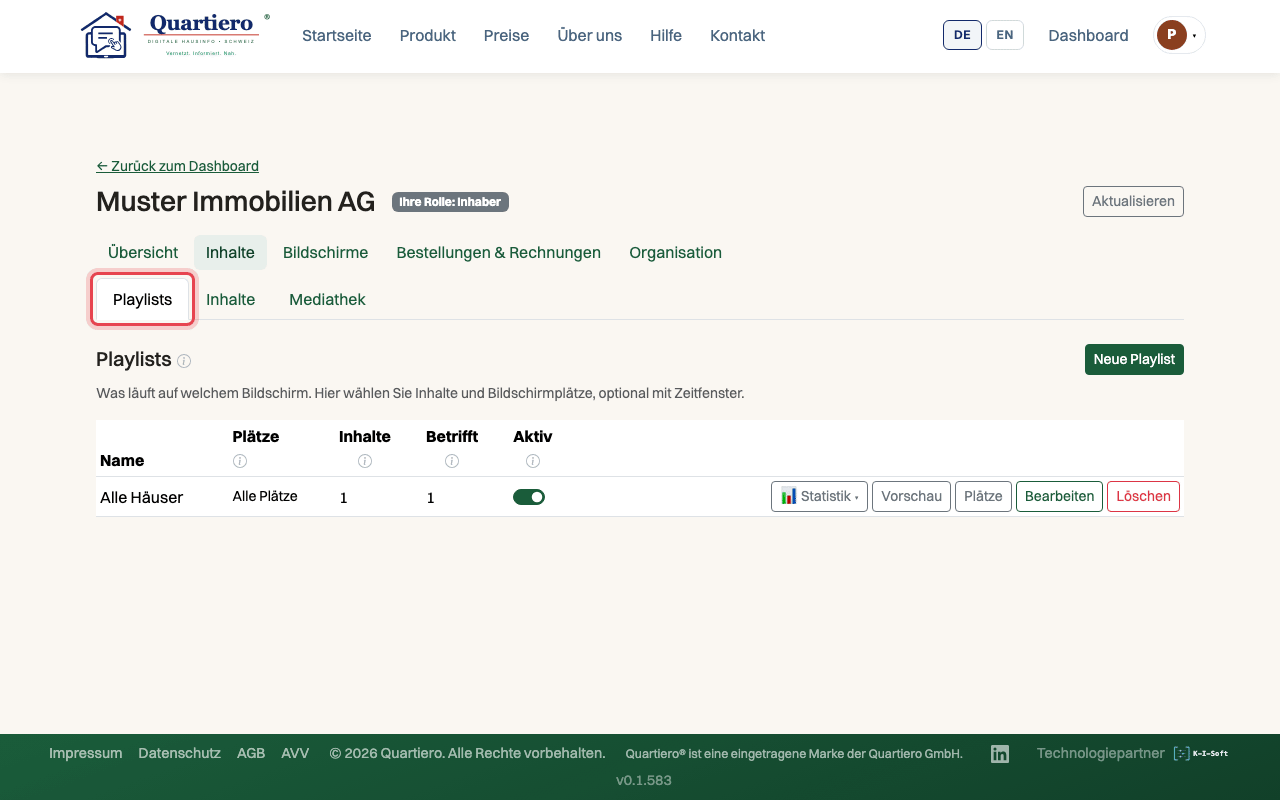
Schritt 4: Klicken Sie unter „Inhalte → Playlists“ auf „Neue Playlist“.
Schritt 5: Wählen Sie bei „Bildschirmplätze“ die Option „Nach Markierung“ und die Liegenschaft.
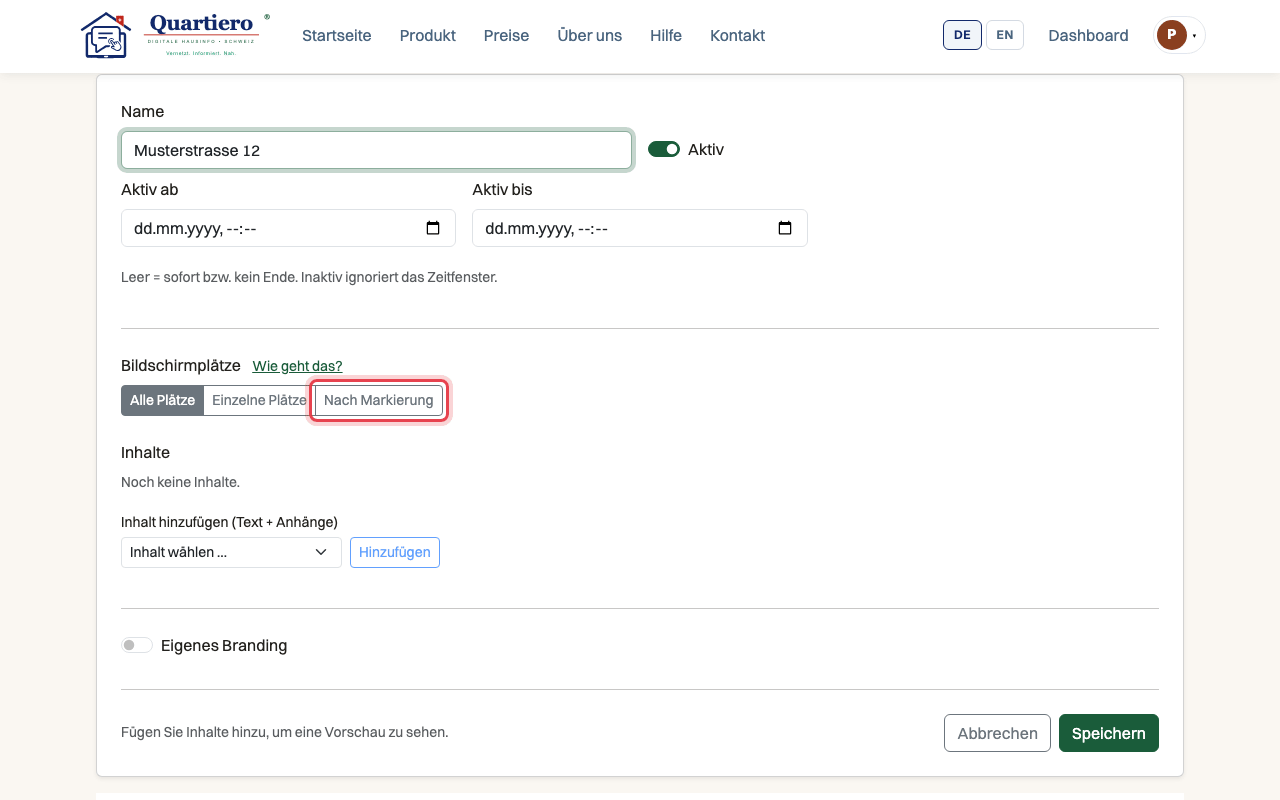
Schritt 6: Fügen Sie die Inhalte für dieses Haus hinzu und speichern Sie.
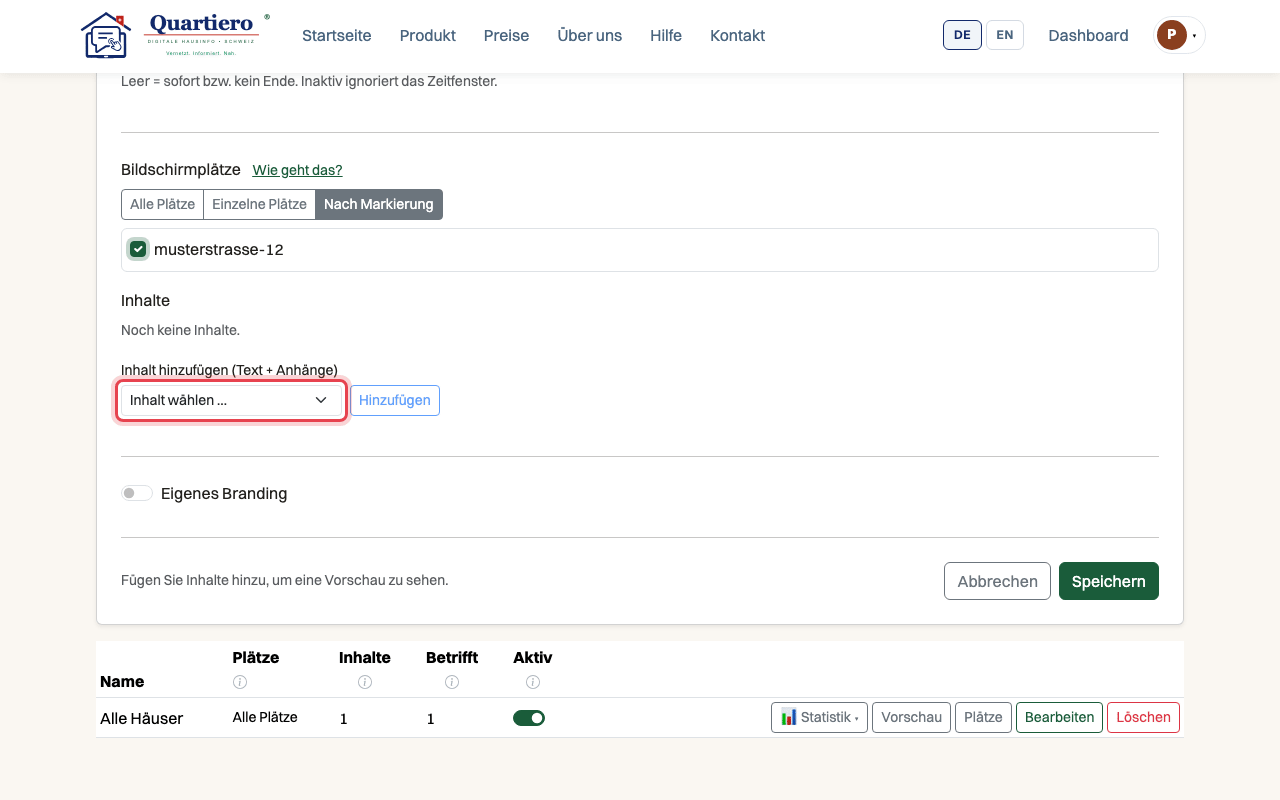
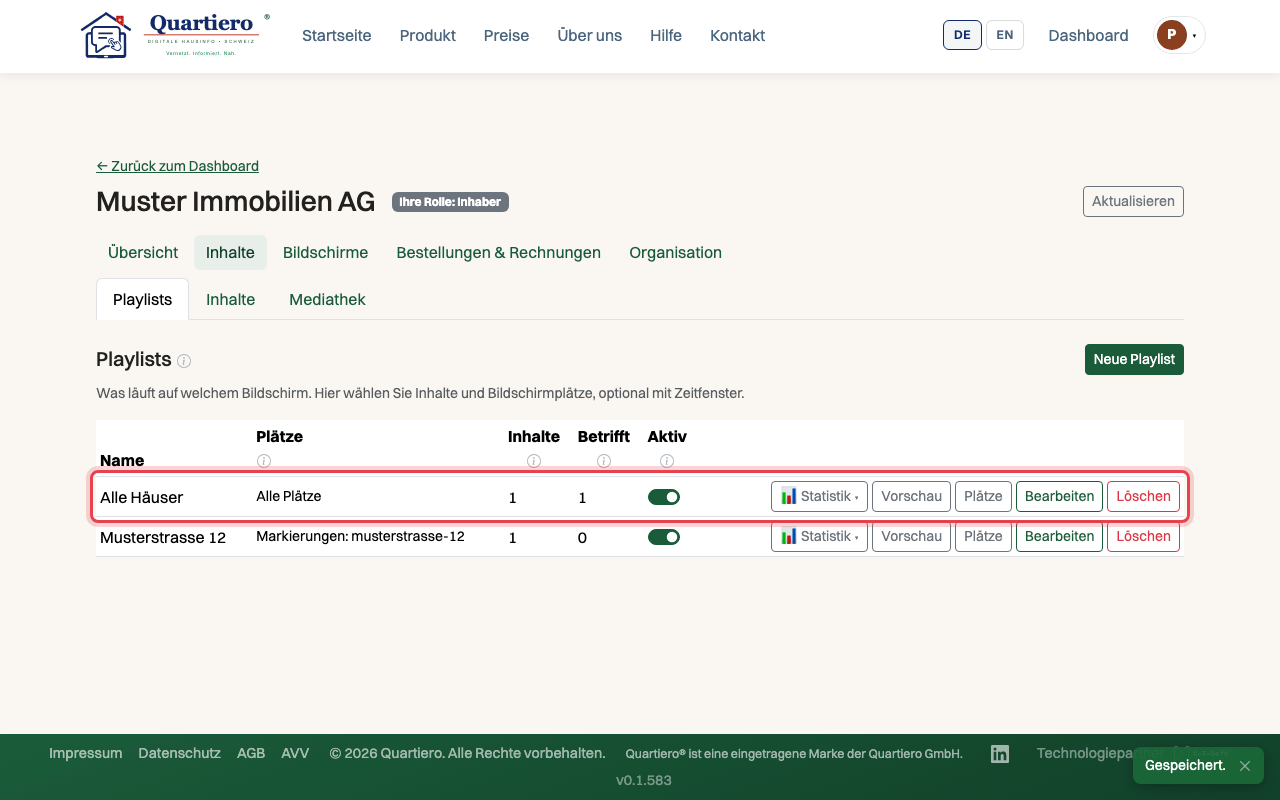
Schritt 7: Was in allen Häusern gilt, kommt in eine Playlist für „Alle Plätze“.
Kommen Sie an einer Stelle nicht weiter? Dann schreiben Sie über die Kontaktseite. Kontakt aufnehmen